

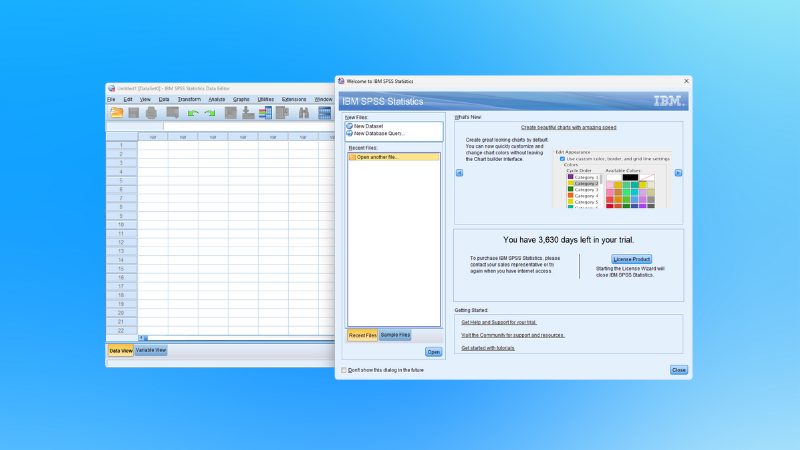
Cara Memperbaiki Error SPSS Failed to Start (Side-by-Side Configuration)
Untuk memperbaiki SPSS yang error dan tidak bisa dibuka karena masalah side-by-side configuration sebenarnya cukup mudah. Aplikasi SPSS sendiri sudah menyediakan file Visual C++ Redistributable Packages sesuai versinya. Namun, biasanya file tersebut tidak terinstal secara bawaan, jadi kamu harus menginstalnya secara manual.
Atau jika memang kamu menggunakan aplikasi SPSS versi lama, kamu bisa mengunduh Visual C++ Redistributable ini melalui situs Microsoft. Dengan menginstal Visual C++ tersebut, SPSS bisa kembali dijalankan secara normal dan masalah side-by-side configuration dapat diatasi dengan mudah. Berikut ini Monobi Tech akan menjelaskan cara memperbaiki SPSS yang error.
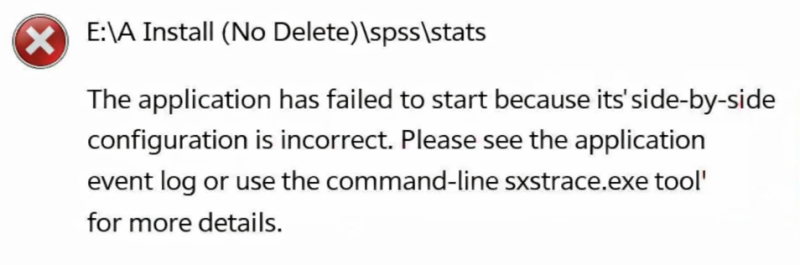
Contoh pesan error yang sering terjadi:
The application has failed to start because its side-by-side configuration is incorrect. Please see the application event log or use the command-line sxstrace.exe tool for more details.
Cara Memperbaiki Error SPSS Failed to Start
Sudah dijelaskan sebelumnya masalah ini terjadi karna belum menginstall visual c++ redistributable karna aplikasi SPSS dapat berjalan jika sudah terinstall c++, kamu bisa langsung menginstallnya secara manual dengan membuka direktori aplikasi SPSS yang sudah terinstall di PC atau Laptop kamu. Berikut ini cara memperbaikinya:
- Buka My Computer di Windows kamu lalu masuk ke direktori “C:\Program Files\IBM\SPSS\Statistics\25\VC9” pada folder VC9 kamu akan menemukan file yang bernama “vcredist_x64.exe” disini masalah SPSS akan teratasi jika kamu sudah menginstallnya. Nah jika versi SPSS kamu berbeda biasanya hanya berbeda di bagian folder 25, ini adalah versi SPSS jika kamu menggunakan versi 24 maka foldernya akan ada di direktori “\24\VC9” sama saja.
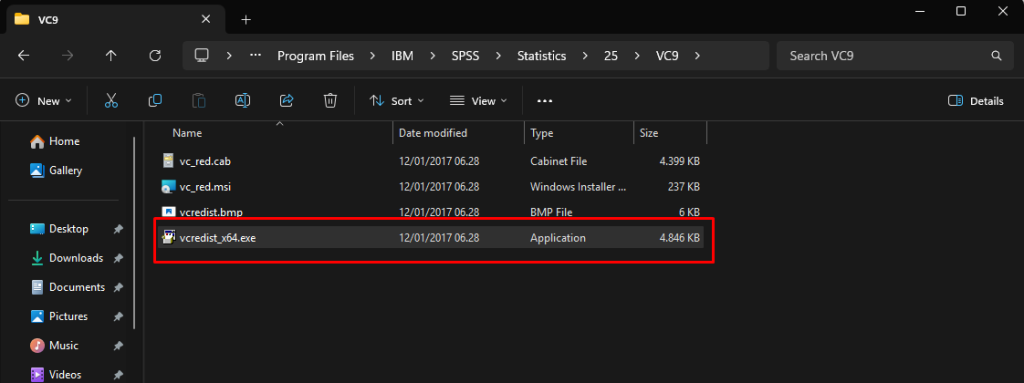
- Sekarang buka file “vcredist_x64.exe” klik dua kali atau klik kanan open, lalu klik “Next” pada bagian wizard.
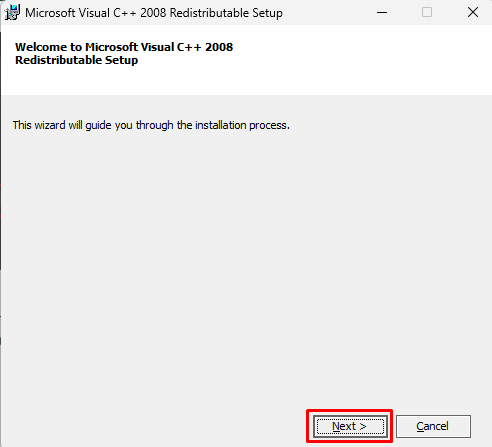
- Kemudian tandai bagian “I have read and accept the license terms.” lalu klik “Install“
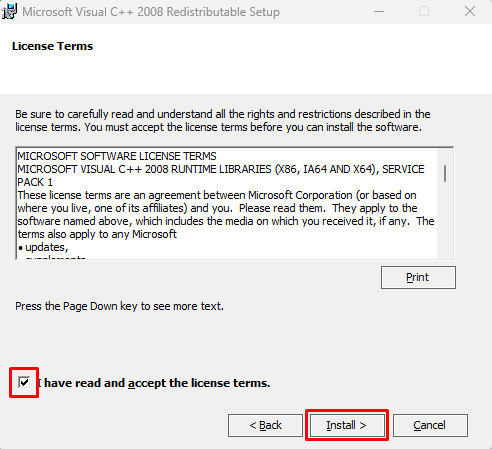
- Tunggu sampai proses instalasi visual c++ redistributable selesai, dan klik “Finish“
Disini kamu bisa mencoba untuk membuka aplikasi SPSS kamu, biasanya sudah bisa langsung dijalankan dengan normal. Masalah SPSS tidak bisa dibuka akan teratasi, jika masih belum bisa dibuka restart PC atau Laptop kamu dan coba jalankan SPSS kembali.
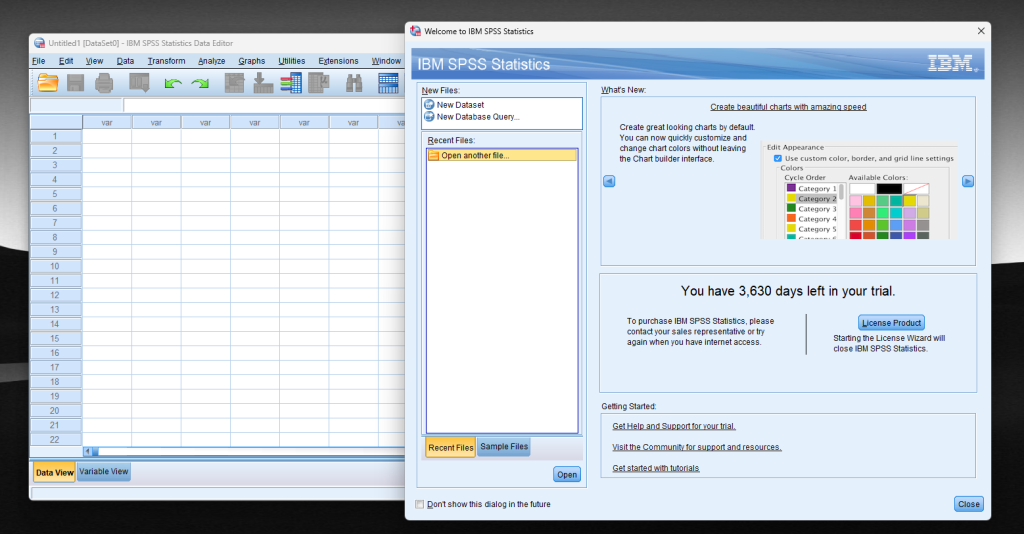
Sudah diketahui selain membutuhkan Python SPSS juga membutuhkan visual c++ redistributable agar bisa berjalan. Terkadang saat proses instalasi SPSS awal banyak yang mengalami file tidak benar-benar terinstall semuanya, jika masalah ini masih belum teratasi coba install ulang aplikasi SPSS kamu. Gunakan SPSS versi terbaru dan gunakan lisensi resmi SPSS agar bisa menggunakan SPSS secara normal dan lancar.