Konfigurasi DNS Server di Debian Linux pada VirtualBox atau VMware dapat dilakukan menggunakan layanan Bind9 agar sistem DNS dapat berjalan dengan baik. Kali ini Monobi Tech akan menjelaskan langkah-langkah konfigurasi DNS Server di Debian Linux sampai tuntas dan DNS Server bisa diakses di client.
DNS Server adalah layanan yang berfungsi untuk menerjemahkan suatu nama domain, contohnya google.com menjadi alamat IP yang dapat dipahami oleh sistem komputer. Tujuan konfigurasi DNS Server di Debian, agar server atau komputer bisa terhubung ke website, layanan jaringan, dan repositori dengan menggunakan nama domain tanpa harus mengingat alamat IP secara manual.
Catatan: Domain dan IP Address yang digunakan pada tutorial ini merupakan konfigurasi DNS Server jaringan lokal (LAN) menggunakan VirtualBox. Jika IP Address atau network yang kamu gunakan berbeda, silakan sesuaikan seluruh konfigurasi dengan IP Address milik masing-masing.
Instalasi DNS Server di Debian
Sebelum konfigurasi gunakan Debian Server versi terbaru konfigurasi DNS Server ini dapat berjalan di Debian Server versi 12 dan juga 13, jika belum punya file ISO nya silahkan download di situs resmi Debian. Kemudian Install Debian di VirtualBox dan mulai konfigurasi DNS Server.
Sebelum masuk ke proses konfigurasi DNS Server di Debian, kita harus melakukan instalasi layanan DNS Server terlebih dahulu. Pada Debian Linux, layanan DNS Server yang digunakan adalah Bind9. Pastikan Debian Server yang kamu gunakan sudah terhubung ke internet agar proses download dan instalasi paket bisa berjalan dengan lancar tanpa kendala.
Penting: Sebelum konfigurasi DNS Server di Debian kamu harus sudah Konfigurasi IP Static Debian Server di VirtualBox agar layanan DNS Server dapat dijalankan.
Masuk ke menu Devices > Network > Network Settings, lalu atur network adapter sebagai berikut:
- Adapter 1: Host-Only Adapter (digunakan untuk koneksi ke client / jaringan lokal)
- Adapter 2: NAT (digunakan untuk akses internet dan update package)
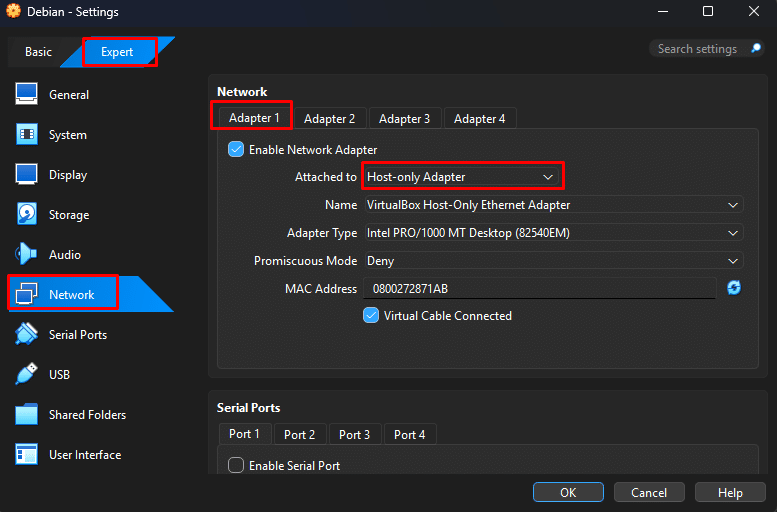
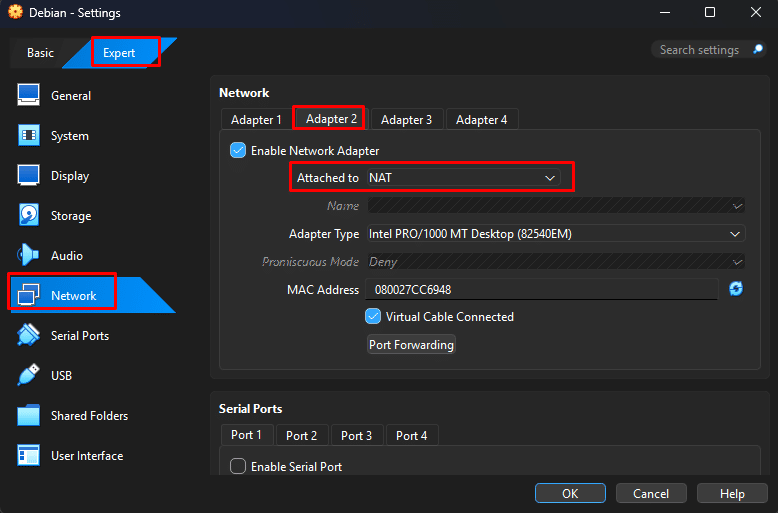
Pada konfigurasi ini, Debian Server akan memiliki dua interface jaringan. Adapter Host-Only digunakan sebagai jalur komunikasi antara DNS Server dan client, sehingga wajib menggunakan IP static. Sedangkan adapter NAT digunakan untuk koneksi internet dan cukup menggunakan DHCP.
Contoh konfigurasi IP Address yang digunakan pada tutorial ini:
- IP Debian Server (DNS):
192.168.56.10 - Subnet:
192.168.56.0/24 - Domain lokal:
monobitech.local
Jika IP Address yang kamu gunakan berbeda, silakan sesuaikan seluruh konfigurasi pada tahap selanjutnya agar DNS Server dapat berjalan dengan baik.
Login ke Debian Server yang sudah kamu install sebelumnya. Setelah itu masuk ke mode root agar semua akses konfigurasi terbuka dan tidak terjadi error permission saat instalasi.
suKonfigurasi Forward Zone DNS Server
Forward zone berfungsi untuk menerjemahkan nama domain menjadi IP Address. Artinya, ketika client mengakses domain, DNS Server akan mengarahkannya ke IP Address server. Konfigurasi forward zone ini merupakan bagian utama dari DNS Server, jadi pastikan tidak ada kesalahan saat melakukan pengaturan.
cp db.local db.forward
ls
Jika file db.forward sudah muncul, lanjutkan dengan mengedit file tersebut.
nano db.forward
GNU nano 7.2                                           db.forward
;
; BIND data file for forward zone DNS
;
$TTL    604800
@       IN      SOA     monobitech.local. root.monobitech.local. (
                              1         ; Serial
                         604800         ; Refresh
                          86400         ; Retry
                        2419200         ; Expire
                         604800 )       ; Negative Cache TTL
;
@       IN      NS      monobitech.local.
@       IN      A       192.168.56.10
www     IN      A       192.168.56.10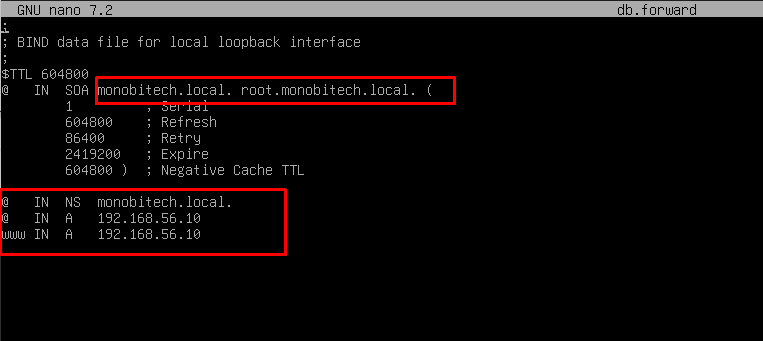
Pastikan nama domain diakhiri dengan tanda titik (.) dan IP Address disesuaikan dengan IP Debian Server yang kamu gunakan. Pada tutorial ini digunakan IP 192.168.56.10 dengan domain lokal monobitech.local. Jika IP Server kamu berbeda, silakan sesuaikan.
Jika sudah selesai, simpan file dengan Ctrl + O, tekan Enter, lalu keluar dengan Ctrl + X.
Konfigurasi Reverse Zone DNS Server
Reverse zone merupakan kebalikan dari forward zone, yaitu menerjemahkan IP Address menjadi nama domain. Konfigurasi ini dibutuhkan agar DNS Server bisa berjalan dua arah dan tidak terjadi error saat pengujian.

cp db.127 db.reverse
nano db.reverse
GNU nano 7.2                                           db.reverse
;
; BIND reverse data file for local network
;
$TTL    604800
@       IN      SOA     monobitech.local. root.monobitech.local. (
                              1         ; Serial
                         604800         ; Refresh
                          86400         ; Retry
                        2419200         ; Expire
                         604800 )       ; Negative Cache TTL
;
@       IN      NS      monobitech.local.
10      IN      PTR     monobitech.local.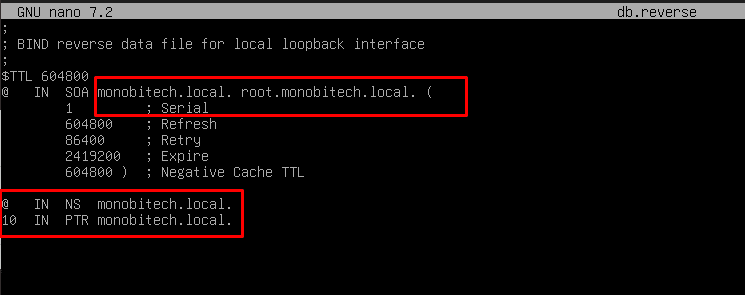
Angka 10 diambil dari IP Address 192.168.56.10. Jika IP Server kamu berbeda, silakan sesuaikan angka terakhirnya sesuai IP Address Debian Server yang digunakan.
Menentukan Zone Domain di Bind9
Jika file forward dan reverse zone sudah selesai dibuat, langkah selanjutnya adalah menentukan zone domain agar Bind9 mengetahui file mana yang harus dibaca. Jika tahap ini dilewati, DNS Server tidak akan berjalan walaupun file DNS sudah dikonfigurasi.
nano named.conf.default-zones
zone "monobitech.local" {
    type master;
    file "/etc/bind/db.forward";
};

zone "56.168.192.in-addr.arpa" {
    type master;
    file "/etc/bind/db.reverse";
};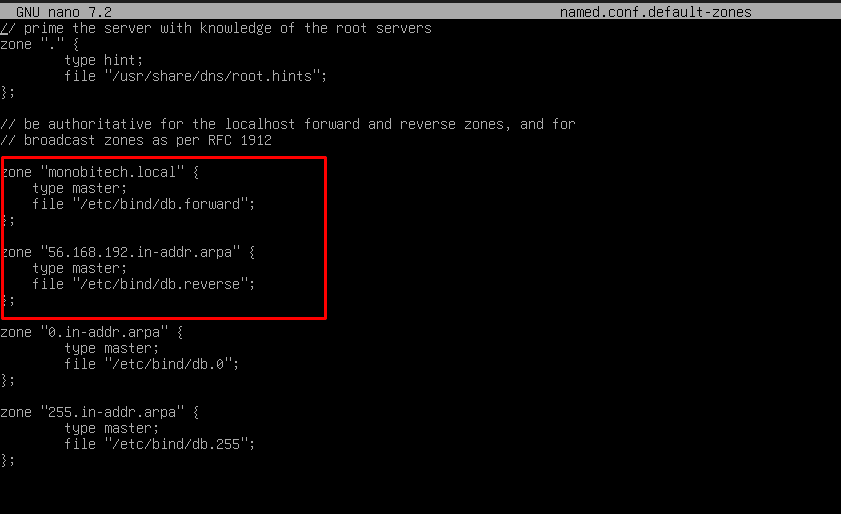
Pastikan penulisan nama domain dan reverse zone sesuai dengan network yang digunakan. Pada tutorial ini digunakan network 192.168.56.0/24 sehingga reverse zone ditulis sebagai 56.168.192.in-addr.arpa. Jika network kamu berbeda, silakan sesuaikan.
Restart DNS Server di Debian
Setelah seluruh konfigurasi DNS Server selesai dilakukan, langkah selanjutnya adalah merestart layanan Bind9 agar konfigurasi yang baru bisa diterapkan oleh sistem.

systemctl restart bind9
named-checkconf
Jika tidak muncul pesan error setelah menjalankan perintah di atas, berarti konfigurasi DNS Server sudah benar dan aman.
Mengatur DNS Resolver di Debian
Agar Debian Server menggunakan DNS Server yang sudah kita konfigurasi sendiri,
kita perlu mengatur file resolver. Jika file ini tidak dikonfigurasi dengan benar,
Debian masih bisa menggunakan DNS lain sehingga hasil pengujian DNS Server menjadi tidak sesuai.
nano /etc/resolv.confsearch monobitech.local
nameserver 192.168.56.10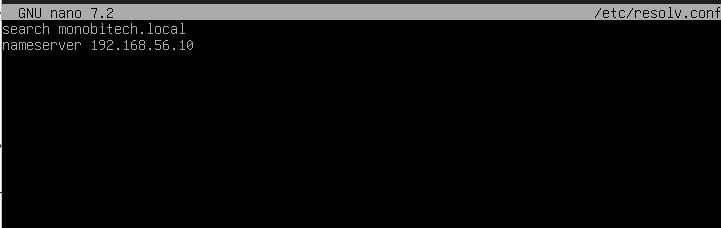
Pengaturan di atas bertujuan agar Debian Server menggunakan DNS Server lokal
yang telah dikonfigurasi. Jika IP Address DNS Server kamu berbeda, silakan
sesuaikan nilai nameserver dengan IP Address masing-masing.
Solusi Jika resolv.conf Tidak Bisa Disimpan (Operation not permitted)
Pada beberapa kondisi, saat mengedit file /etc/resolv.conf akan muncul
error Operation not permitted meskipun sudah login sebagai root.
Hal ini biasanya terjadi karena file resolv.conf terkunci dengan atribut
immutable.
Atribut immutable membuat file tidak bisa diubah, dihapus, maupun ditimpa
oleh sistem, termasuk oleh user root. Kondisi ini sering terjadi akibat
konfigurasi manual sebelumnya atau mengikuti tutorial lama.

lsattr /etc/resolv.confchattr -i /etc/resolv.conf
Setelah atribut immutable dinonaktifkan, silakan edit kembali file
resolv.conf dan simpan konfigurasi DNS seperti sebelumnya.
Pengujian DNS Server di Debian Linux
Setelah konfigurasi DNS Server selesai, selanjutnya kita lakukan pengujian di sisi server terlebih dahulu untuk memastikan layanan DNS sudah berjalan dengan baik.
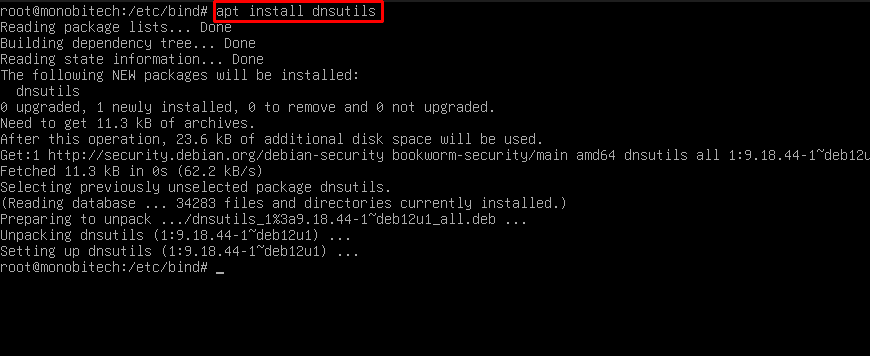
Jika perintah nslookup belum tersedia, silakan install terlebih dahulu paket dnsutils menggunakan perintah berikut:
apt install dnsutilsSetelah paket dnsutils berhasil terinstall, lakukan pengujian DNS Server menggunakan perintah berikut:
nslookup monobitech.local
nslookup 192.168.56.10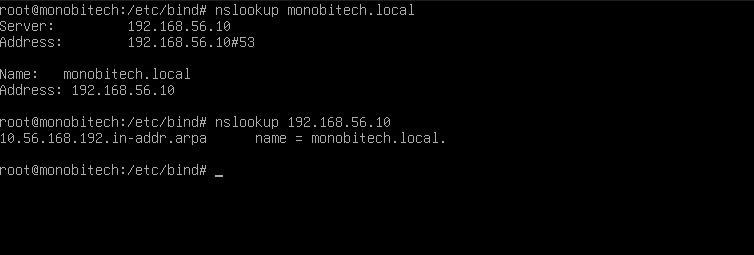
Jika hasil pengujian menampilkan alamat IP 192.168.56.10 dan nama domain monobitech.local tanpa error, berarti DNS Server di Debian sudah berjalan dengan baik.
Restart Debian dan Bind9 jika mengalami Error saat test nslookup
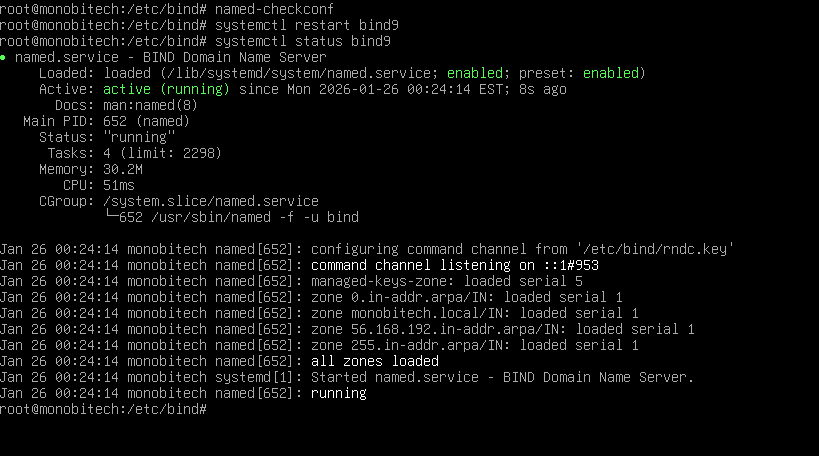
Jika terjadi error saat kamu mengetikan perintah nslookup monobitech.local atau nama domain DNS yang kamu konfigurasi, coba untuk restart Debian kamu dan kembali login ke user root. Setelah itu jalankan perintah berikut:
named-checkconf
systemctl restart bind9
systemctl status bind9
Ketik perintah systemctl restart bind9 dua sampai tiga kali. Jika masih bermasalah, periksa status service Bind9 untuk memastikan service sudah berjalan dan tidak dalam kondisi error.
Pengujian DNS Server di Windows Client
Langkah terakhir adalah melakukan pengujian DNS Server dari sisi client Windows. Pastikan Windows Client berada dalam satu jaringan dengan Debian Server dan DNS Server sudah diarahkan ke IP Debian.
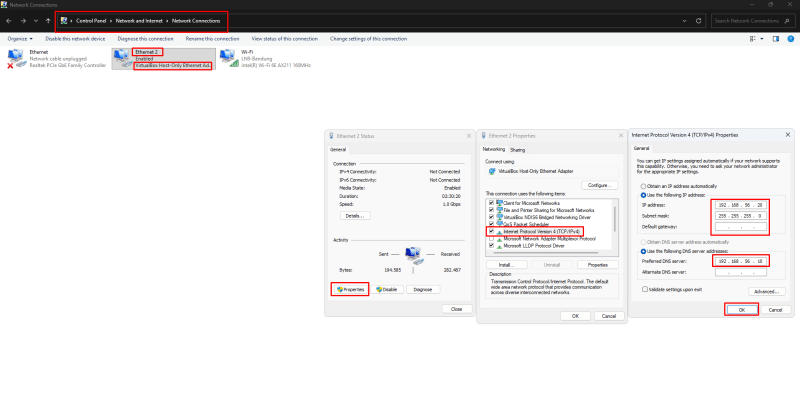
Masuk ke Control Panel > Network and Internet > Network and Sharing Center, kemudian klik Change adapter settings. Pilih adapter Ethernet (VirtualBox Host-Only Network), klik Properties, lalu masuk ke Internet Protocol Version 4 (IPv4).
Atur konfigurasi IPv4 Windows Client sebagai berikut:
- IP Address:
192.168.56.20 - Subnet Mask:
255.255.255.0 - Default Gateway: dikosongkan
- Preferred DNS Server:
192.168.56.10
IP Address Windows Client harus satu subnet dengan Debian Server. Jika IP Debian Server kamu berbeda, silakan sesuaikan IP Windows Client dengan subnet yang sama.
Setelah konfigurasi IPv4 selesai, klik OK untuk menyimpan pengaturan. Kemudian buka Command Prompt (CMD) dan lakukan pengujian ping seperti berikut:
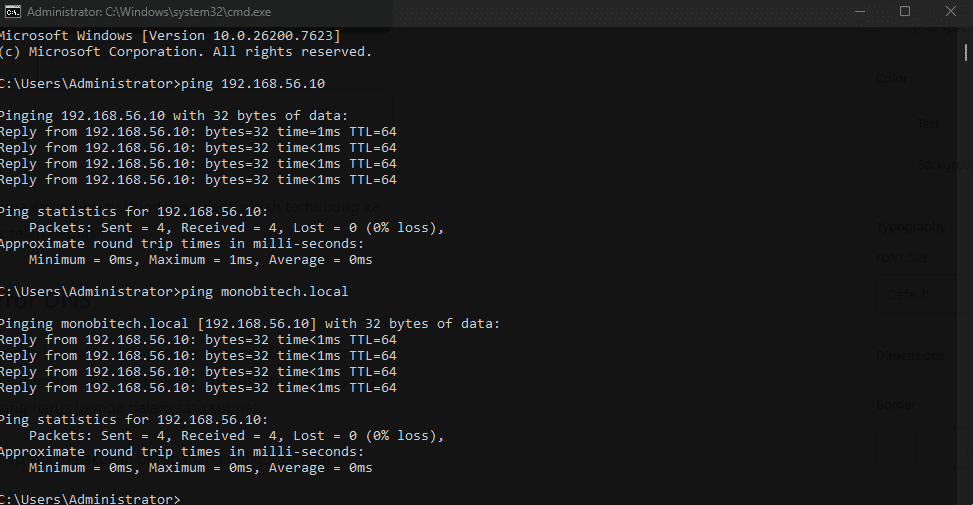
ping 192.168.56.10
ping monobitech.local
Jika ping ke IP Address dan domain berhasil tanpa error, berarti Windows Client sudah terhubung ke DNS Server Debian dan konfigurasi DNS Server telah berhasil.
Troubleshooting Jika Terjadi Error DNS
Jika pada saat pengujian DNS terjadi error, biasanya kesalahan ada pada konfigurasi DNS Server. Beberapa hal yang perlu dicek antara lain file db.forward, file db.reverse, penulisan domain yang harus konsisten, serta pengaturan IP Address yang harus berada dalam satu subnet.
Pastikan juga layanan Bind9 sudah direstart setiap kali melakukan perubahan konfigurasi agar perubahan dapat diterapkan dengan benar.
Baca juga artikel tentang Cara Konfigurasi DHCP Server di Ubuntu Linux untuk kamu yang belum paham tentang DHCP Server di Linux.
Penutup
Dengan mengikuti langkah-langkah konfigurasi DNS Server di Debian Linux menggunakan Bind9 dari awal sampai akhir secara berurutan, sekarang DNS Server sudah berhasil dikonfigurasi dan dapat digunakan di jaringan lokal. Pastikan setiap langkah dilakukan dengan benar dan IP Address yang digunakan disesuaikan dengan jaringan masing-masing agar DNS Server dapat berjalan dengan baik.