Langkah paling awal jika kamu ingin konfigruasi layanan jaringan di Debian seperti DNS Server, DHCP Server, atau SSH. Kamu perlu konfigurasi IP Address ke static, fungsinya agar bisa diakses menggunakan alamat yang berbeda.
Banyak yang gagal saat konfigurasi DNS Server, DHCP Server, dll. Karna belum mengatur alamat IP Address, kamu bisa mengaturnya di interfaces. Jika sudah mengatur IP Static dan juga dinamis (DHCP). Kamu dapat mengatur layanan lainnya di Debian, agar berjalan dengan lancar tanpa error.
Jika Debian Server masih memakai IP dinamis (DHCP), IP Address bisa saja berubah ubah setiap server direstart atau jaringan di-reset. Akibatnya server sering tidak bisa diakses lagi karena IP berubah. Nah agar tidak seperti itu konfigurasi IP Address Static wajib dikonfigurasi.
Pada artikel ini Monobi Tech akan menjelaskan cara konfigurasi IP address static di Debian Server 12 dan Debian Server 13 menggunakan VirtualBox, mulai dari pengaturan network adapter, pengecekan interface jaringan, sampai pengujian koneksi dari PC utama.
Setting Network Adapter VirtualBox untuk Debian Server
Sebelum ke Konfigurasi IP Address Static, kita harus mengubah Adapter Network di VirtualBox. Agar kedua adapter yang digunakan berjalan sesuai fungsinya yang berbeda-beda. Karna kita butuh jaringan internet dari PC atau Laptop utama untuk menginstall layanan saat konfigurasi lain seperti DNS Server, DHCP Server, dll. Maka dari itu membutuhkan jaringan internet di Adapter 2 dengan pilihan NAT.
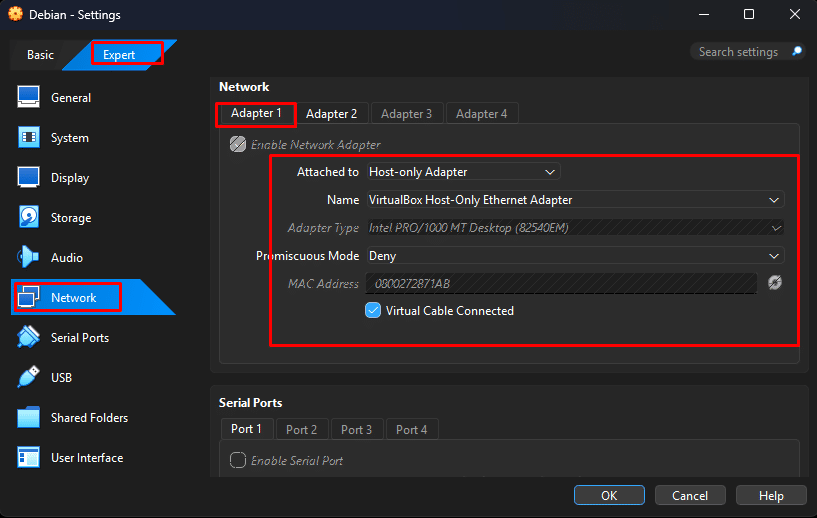
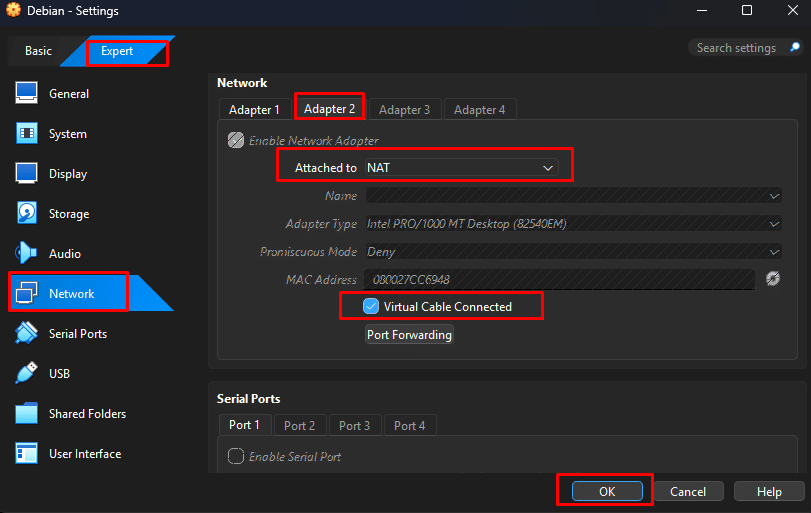
Masuk ke tab Settings > Network pada aplikasi VirtualBox, setelah itu lanjutkan untuk mengatur Adapter. Berikut ini Settingannya:
- Adapter 1: Attached to: Host-Only Adapter
- Adapter 2: Attached to: NAT
Dengan konfigurasi ini, Debian Server bisa diakses dari PC utama melalui jaringan Host-Only dan tetap mendapatkan jaringan internet melalui NAT.
Login ke Debian Server dan Masuk ke Mode Root
Setelah setting Adapter lanjutkan dengan Start Debian Server di VirtualBox, login ke sistem menggunakan username dan password Debian kamu.
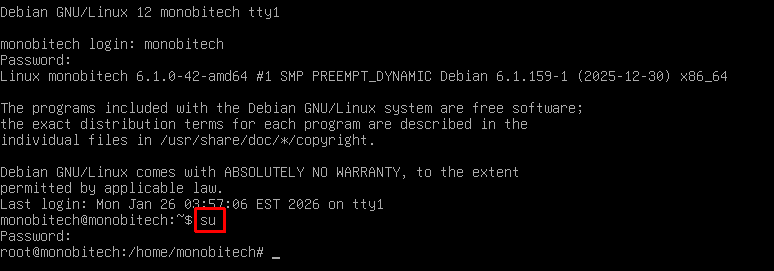
Jika sudah berhasil login, sekarang masuk ke mode root. Fungsinya agar saat konfigurasi tidak akan terganggu karna permission. Berikut ini caranya, ketik perintah:
suKemudian masukan password Debian kamu, pastikan prompt berubah dari $ ke # tandanya kamu berhasil masuk ke mode root.
Cek Interface Jaringan Debian Server dengan ip a
Setelah masuk ke mode root, selanjutnya kita perlu mengetahui interface jaringan yang aktif di Debian Server. Agar tau yang harus di setting IP Static dan juga DHCP agar tetap mendapatkan jaringan internet. Kerik perintah ini:
ip aJika dilihat di screenshot dibawah ini setelah menjalan perintah ip a, enp0s3 merupakan Adapter 1 (Host-Only) yang nantinya digunakan untuk koneksi antara Debian Server dan PC utama. Sekarang kita sudah tau mana yang menjadi interface yang akan dikonfigurasi IP static.
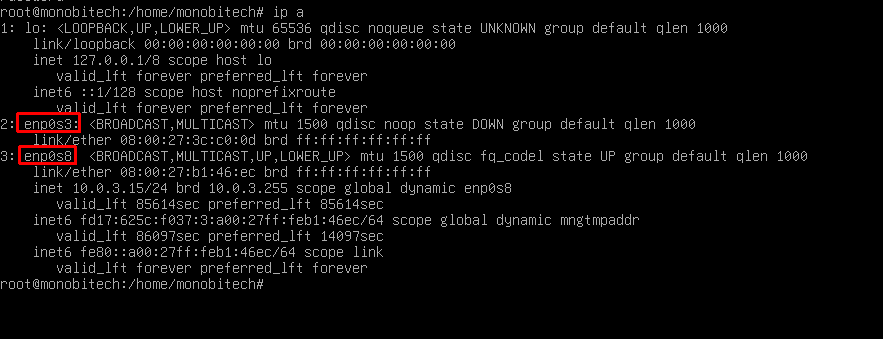
Sedangkan enp0s8 merupakan Adapter 2 (NAT) yang digunakan untuk mendapatkan akses internet dan mendapatkan IP secara otomatis (DHCP), sehingga kamu tidak perlu lagi konfigurasi IP static.
Terkadang beberapa komputer yang menggunakan VirtualBox memiliki nama interface berbeda, bisa saja muncul sebagai eth0, eth1, atau nama lain. Jangan khawatir perbedaan ini normal, kamu bisa lanjutkan konfigurasi dengan mengingat setiap nama interface di Adapter yang tampil setelah mengetikan perintah ip a.
Ingat interfaces yang tampil, karna nantinya akan diperlukan saat konfigurasi bagian “/etc/network/interfaces“.
Menentukan IP Static Debian Server yang Benar
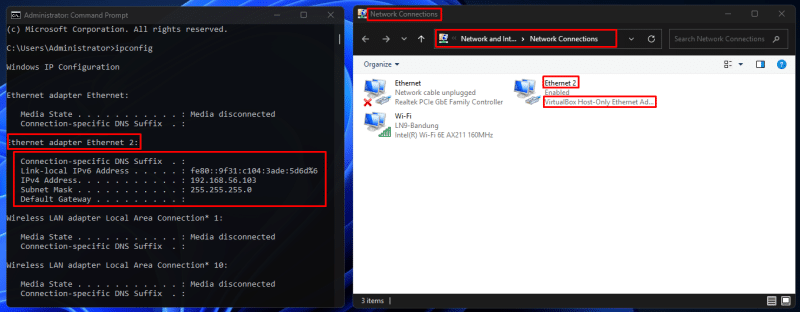
Pada Windows utama yang kamu gunakan kamu harus cek IP Address yang ada di Host Adapter 1. Agar Debian Server dapat diakses dari PC utama, IP address yang digunakan harus berada dalam satu subnet dengan jaringan Host-Only di Windows. Cara ceknya buka CMD terus ketikan perintah:
ipconfigCari adapter VirtualBox Host-Only Network dari hasil yang ditampilkan perintah tersebut, ingat IP Address nya. Biasanya VirtualBox menggunakan IP “192.168.56.1”, sehingga IP Debian Server harus berada pada subnet yang sama misalnya “192.168.56.10” berikut ini contoh screenshotnya:
Konfigurasi IP Address Static di Debian Server
Buka file konfigurasi jaringan Debian dengan perintah berikut:
nano /etc/network/interfacesSelanjutnya kita akan mengubah isi file interfacesnya sesuai IP Address yang sebelumnya di cek melalui Windows 192.168.56.X.
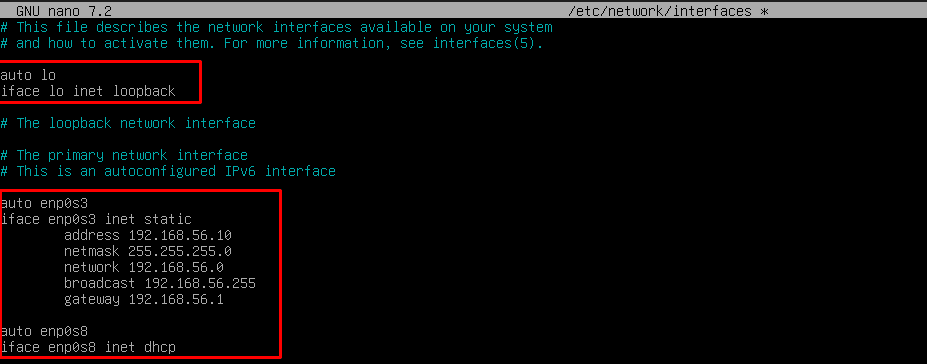
Isi konfigurasi sebagai berikut (sesuaikan nama interface jika berbeda):
# This file describes the network interfaces available on your system# and how to activate them. For more information, see interfaces(5).

auto lo
iface lo inet loopback

# The loopback network interface

# The primary network interface
# This is an autoconfigured IPv6 interface

auto enp0s3
iface enp0s3 inet static
        address 192.168.56.10
        netmask 255.255.255.0
        network 192.168.56.0
        broadcast 192.168.56.255
        gateway 192.168.56.1

auto enp0s8
iface enp0s8 inet dhcp
Jika interface Host-Only bernama eth1, sesuaikan menjadi:
auto lo
iface lo inet loopback

auto eth1
iface eth1 inet static
        address 192.168.56.10
        netmask 255.255.255.0
        broadcast 192.168.56.255

auto eth2
iface eth2 inet dhcp
Simpan dengan Ctrl + O, lalu keluar Ctrl + X.
Terapkan konfigurasi yang baru saja diubah, dengan menjalankan perintah:
systemctl restart networkingKemudian cek kembali IP Address yang sudah terpasang dengan konfigurasi diatas, ketik perintah:
ip a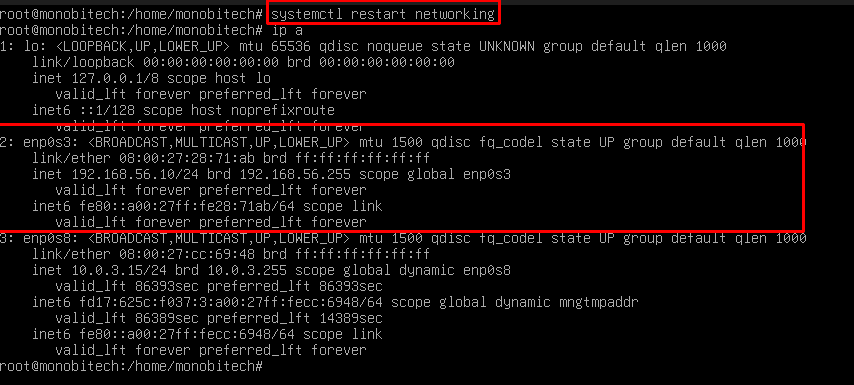
Tes Koneksi dari PC Utama ke Debian Server
Terakhir karna konfigurasi IP Address Static sudah selesai, kita perlu mencoba tes ping dari PC utama Windows ke Debian Server, caranya dengan membuka CMD lalu ketikan perintah:
ping 192.168.56.10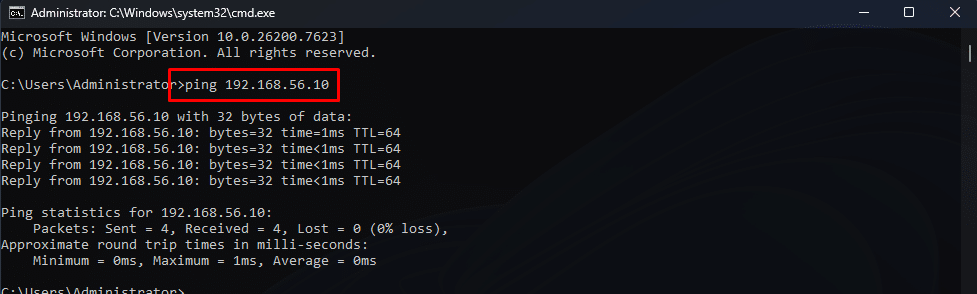
Jika ping berhasil, berarti konfigurasi IP Address Static benar-benar sudah dapat dijalankan. Kamu bisa melanjutkan konfigurasi lain jika ingin seperti Konfigurasi DNS Server di Debian Linux Menggunakan Bind9 di VirtualBox atau konfigurasi lainnya.
Kesimpulan
Dengan melakukan setting IP address static di Debian Server menggunakan VirtualBox secara berurutan, server kini memiliki alamat IP yang tetap dan stabil. Konfigurasi ini menjadi dasar penting sebelum melanjutkan ke layanan jaringan lain seperti DNS Server, DHCP Server, maupun SSH.