Domain Name Server (DNS) di Windows 11 dapat di diubah, jika kamu ingin menggantinya dengan DNS Google 8.8.8.8 karna layanan milik Google sangat cepat. Kamu bisa mengubahnya tanpa perlu menggunakan software tambahan untuk di install.
Biasanya pengguna mengganti DNS atau menambahkan karna tidak dapat mengakses suatu website, masalah ini biasanya karna pemblokiran dari DNS default ISP. Ada dua DNS milik google yang bisa kamu pakai yaitu 8.8.8.8 untuk mengisi Preferred DNS server, dan 8.8.4.4 untuk Alternate DNS server di Windows.
Langkah-Langkah Setting DNS Google di Windows Lewat Control Panel
Cara paling mudah di Windows 11 untuk setting DNS pergi yaitu melalui Control Panel, caranya ikuti langkah berikut ini:
- Pada pencarian di Windows 11 ketik Control Panel lalu klik Network and Internet, disini kamu bisa mengatur DNS hingga IP Address.
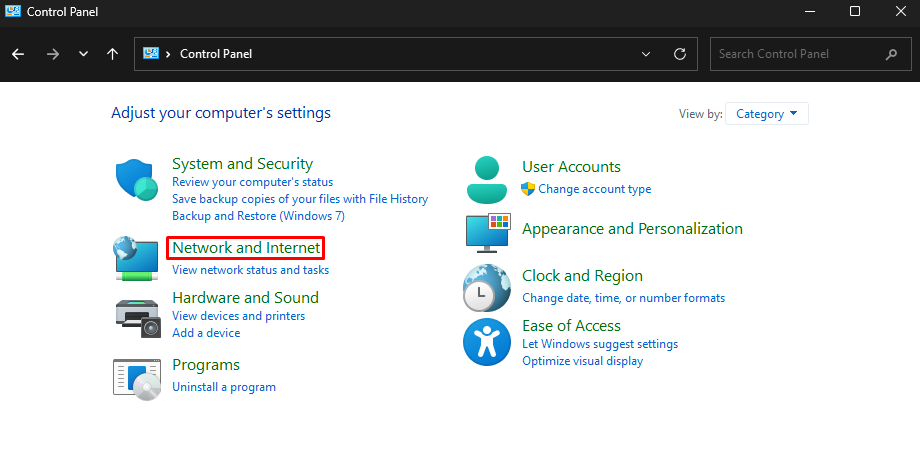
- Selanjutnya masuk ke Change Adapter Settings yang ada di pokok kiri
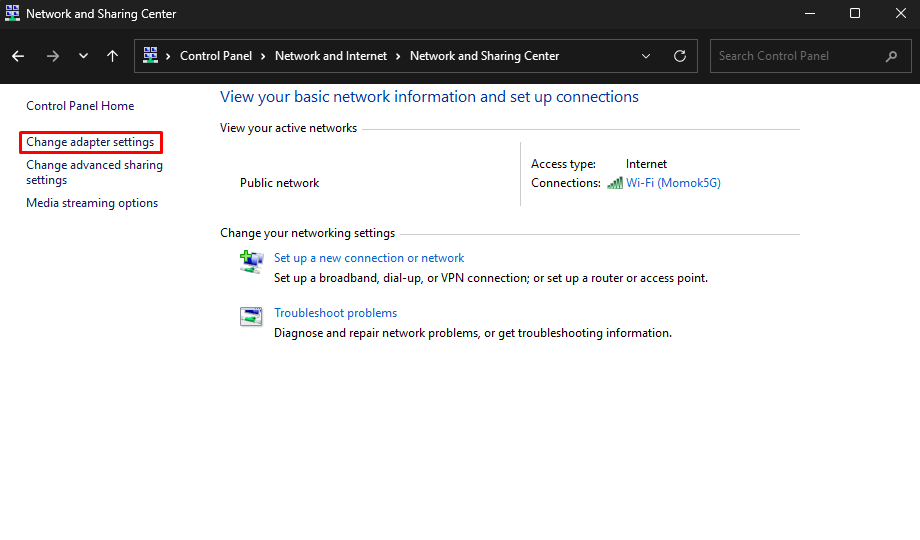
- Pada Adapter Settings, akan muncul pilihan Ethernet dan Wi-Fi. Di bagian ini, pastikan kamu memilih adapter sesuai dengan jaringan internet yang sedang kamu gunakan, apakah melalui kabel LAN atau Wi-Fi.
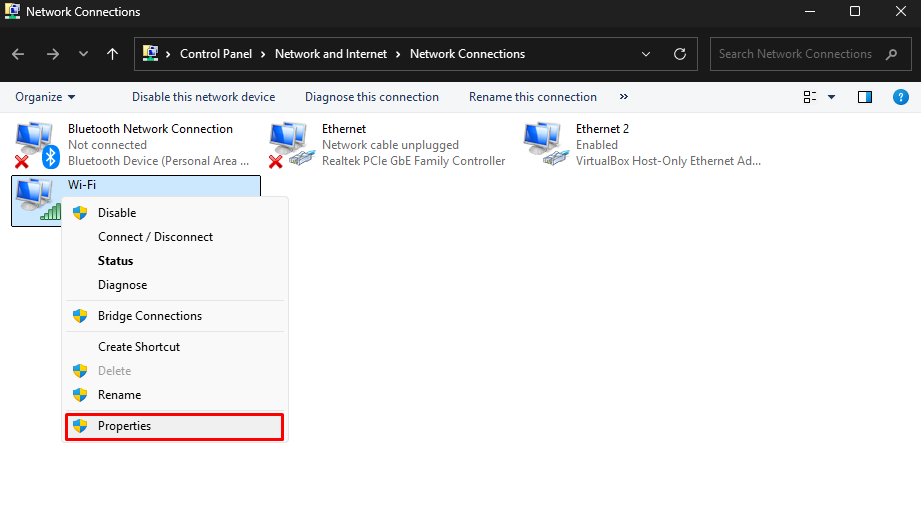
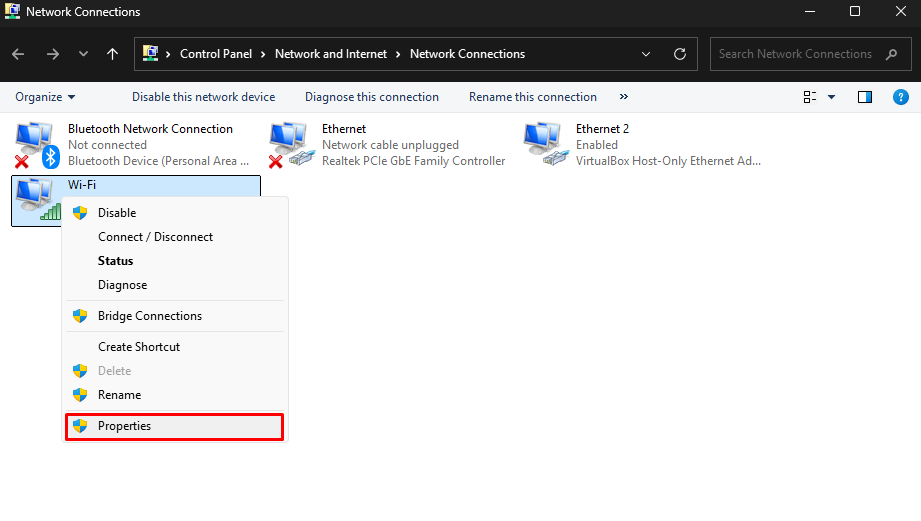
- Klik kanan pada Wi-Fi jika kamu menggunakan Wi-Fi, atau Ethernet jika menggunakan kabel LAN, lalu pilih Properties.
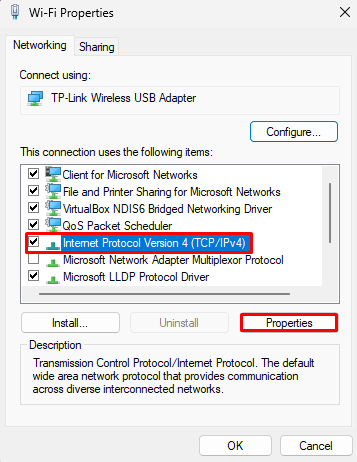
- Langkah berikutnya pilih Internet Protocol Version 4 (TCP/IPv4) kemudian klik Properties
- Setelah itu masuk ke tab General tandai bagian Use the following DNS server addresses. Lalu isi Preferred DNS server 8.8.8.8 dan Alternate DNS server 8.8.4.4, kemudian simpan klik OK.
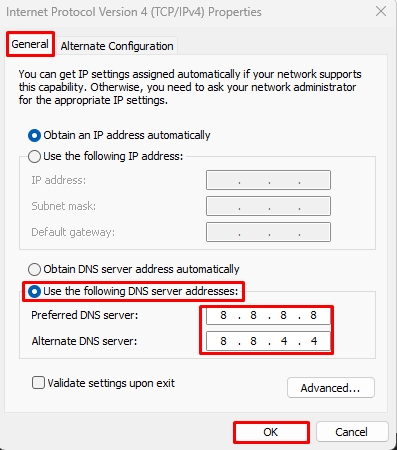
Sekarang kamu sudah berhasil menggunakan DNS Google dan setting DNS sudah selesai, jika kamu ingin menggunakan DNS dari layanan lain bisa ubah dengan mengikuti cara yang sama.