Sudah coba username dan password default dari modem IndiHome , tapi hampir semuanya gagal login. Tenang, setiap Router yang diberikan oleh IndiHome biasanya disetting keamanan loginya, kenapa karna jika tidak siapapun yang terhubung ke jaringan Wi-Fi atau Ethernet akan bisa mengubah segala konfigurasi pada modem atau Router tersebut.
Contoh kasusnya ada seseorang yang iseng, membuka IP Address Gateway dari Router IndiHome kamu. Membuka browser dan membuka 192.168.100.1, setelah itu dia mencoba login dengan username dan password bawaan IndiHome misal username admin dan password admin.
Jika sudah begini, semua settingan pada Router bisa diubah. Maka dari itu pihak IndiHome saat instalasi mengubah username dan password Router kamu agar lebih aman, solusinya kamu bisa mengikuti langkah-langkah dibawah ini.
Username dan Password IndiHome
Cara paling gampang untuk mengetahui username dan password default, kamu bisa cek bagian belakang Router kamu disana akan tertera root username dan passwordnya. Contohnya pada gambar Router hg8145v5 dibawah ini.
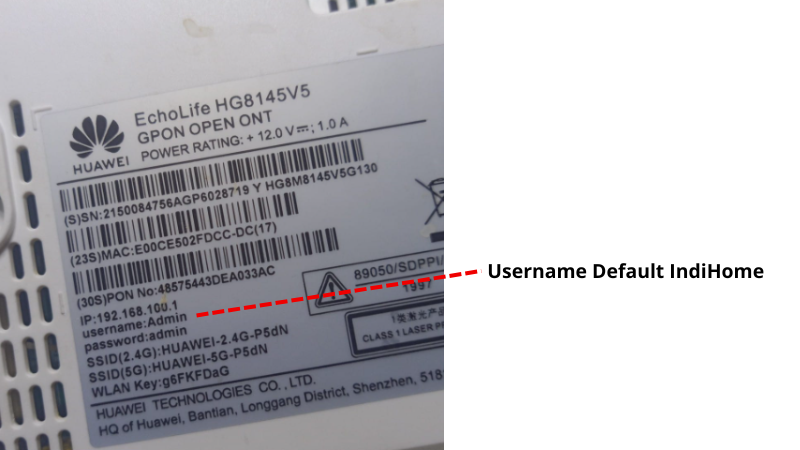
Disini bisa kamu lihat jelas detail IP, username, dan juga passwordnya serta WLAN key. Coba menggunakan password tersebut untuk login, jika tidak berhasil gunakan daftar password bawaan IndiHome terbaru di tahun 2026 ini:
| No | Username | Password | Merek / Model Modem IndiHome |
| 1 | admin | admin | Huawei / ZTE / FiberHome / Alcatel (seri lama) |
| 2 | Admin | admin | Huawei / ZTE (variasi firmware) |
| 3 | user | user | Huawei / ZTE / FiberHome (akses user) |
| 4 | Support | theworldinyourhand | Huawei HG8245A / HG8245H / HG8245H5 |
| 5 | Support | HuaweiHG8245h | Huawei HG8245H |
| 6 | telecomadmin | admintelecom | Huawei HG8245 / HG8546M |
| 7 | telecomadmin | zep2kjzol | Huawei HG8245 series |
| 8 | telecomadmin | g1g.4dm1n | Huawei HG8245H5 |
| 9 | telecomadmin | telecomadmin | Huawei firmware lama |
| 10 | root | adminHW | Huawei HG8245 / HG8546M |
| 11 | root | admin | Huawei seri lama |
| 12 | admin | lihat stiker modem | Huawei HG8145V5 (unit baru) |
| 13 | user | lihat stiker modem | Huawei HG8145V5 |
| 14 | Epadmin | adminEp | Huawei HG8145V5 (akses lanjutan) |
| 15 | admin | admin | ZTE F609 / F660 (seri lama) |
| 16 | user | user | ZTE IndiHome |
| 17 | admin | zep2kjzol | ZTE IndiHome (wilayah tertentu) |
| 18 | admin | Telkomdso123 | ZTE IndiHome (provisioning lama) |
| 19 | root | admin | ZTE seri lama |
| 20 | admin | lihat stiker modem | ZTE F670L / firmware baru |
| 21 | admin | admin | FiberHome AN5506 / HG6243 (seri lama) |
| 22 | user | user1234 | FiberHome IndiHome (unit tertentu) |
| 23 | admin | %0|F?H@f!berhO3e | FiberHome HG6243 (firmware tertentu) |
| 24 | root | admin | FiberHome seri lama |
| 25 | admin | lihat stiker modem | FiberHome HG6145F / firmware baru |
| 26 | admin | admin | Alcatel-Lucent I-240W-Q (seri lama) |
| 27 | admin | lihat stiker modem | Alcatel-Lucent IndiHome (unit baru) |
| 28 | admin | lihat stiker modem | Nokia G-240W / G-2425G-A |
| 29 | user | lihat stiker modem | Nokia ONT IndiHome |
| 30 | support | support | Universal (firmware lama / terbatas) |
| 31 | support | Qc!80ebor3#to#b | Universal (firmware lama) |
| 32 | admin | Dj9@t!n03g4r6#f | Universal (firmware lama) |
| 33 | admin | Pq@54r!e8ow&q#u | Universal (firmware lama) |
| 34 | admin | Mn@lh4ink9#m | Universal (firmware lama) |
| 35 | admin | Yu9j#4a!rth#y | Universal (firmware lama) |
Perlu kamu tahu, tidak semua username dan password di atas bisa digunakan di semua modem. Beberapa hanya berlaku di firmware lama, wilayah tertentu, atau unit modem tertentu saja.
Untuk modem IndiHome keluaran terbaru, biasanya login router sudah diatur berbeda dan bersifat unik di tiap perangkat. Kalau semua kombinasi di atas tidak bisa dipakai, coba cek username dan password yang ada di stiker belakang modem, atau lakukan reset modem lalu setting ulang seperti panduan di atas.
Saat login ke Router IndiHome jangan terlalu sering jika username dan password salah, tunggu beberapa saat agar terhindar dari pembatasan waktu login.
Solusi Jika Semua Username dan Password Modem Gagal Karena Sudah Diganti atau Lupa
Ini yang paling sering terjadi username dan password lupa, atau sudah diganti pihak IndiHome untuk kepentingan keamanan. Jika memang perlu dan kamu ingin melakukan setting ulang Router, lakukan reset Router. Tapi kamu harus memahami resiko dari reset Router atau Modem IndiHome, segala konfigurasi sebelumnya akan hilang termasuk password Wi-fi dan juga settingan lainnya.
Jaringan Internet akan tetap terhubung ke Router setelah kamu reset, jadi tetap aman asal kamu mengerti cara setting ulang Router nya. Berikut ini cara reset modem IndiHome terbaru 2026:
Lihat sekeliling Router IndiHome, cari tombol yang bertulisan reset. Biasanya ada lubang kecil yang harus ditekan, lubang tersebut bertuliskan reset.
Kamu bisa menekan tombol tersebut 5 sampai 10 detik jangan dilepas. Sampai Router atau Modem restart secara otomatis, jika bingung lihat gambar Router dibawah ini.
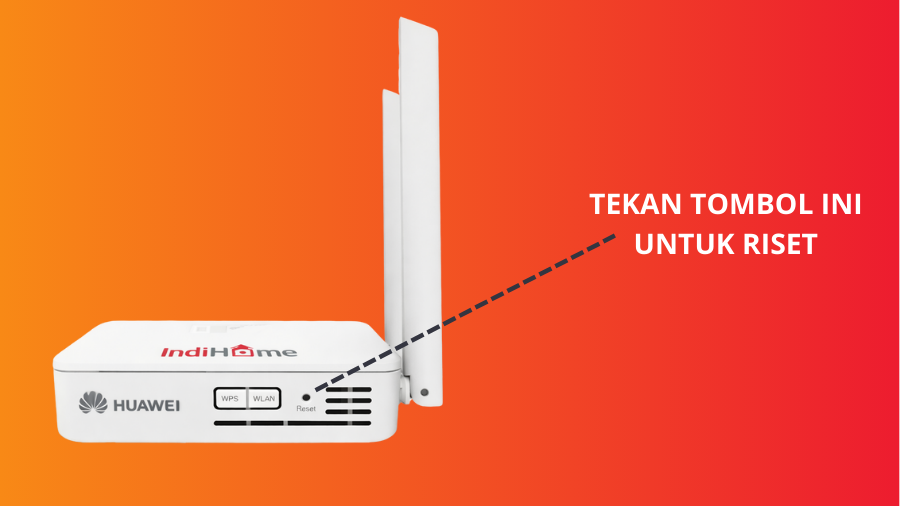
Jika sudah berhasil, dan sudah menyala kembali kamu bisa lanjutkan untuk Setting ulang Modem IndiHome.
Cara Setting Wi-Fi Modem IndiHome Ganti Password dan Nama Wifi
Ikuti langkah-langkah dibawah ini, untuk mengatur password dan juga nama Wi-Fi. Cara ini sudah jelas, dan dilengkapi gambar:
- Setelah reset berhasil dan Router sudah menyala kembali, hubungan PC atau laptop kamu ke Router menggunakan kabel LAN atau Wi-Fi. Karna belum di setting biasanya Wi-Fi belum ada passwordnya, jadi kamu bisa konek tanpa password.
- Berikutnya buka CMD, pada Windows pergi ke pencarian aplikasi lalu ketik “Command Prompt” klik kanan Run As Administrator. Lalu ketik “ipconfig” cari bagian default gateway.
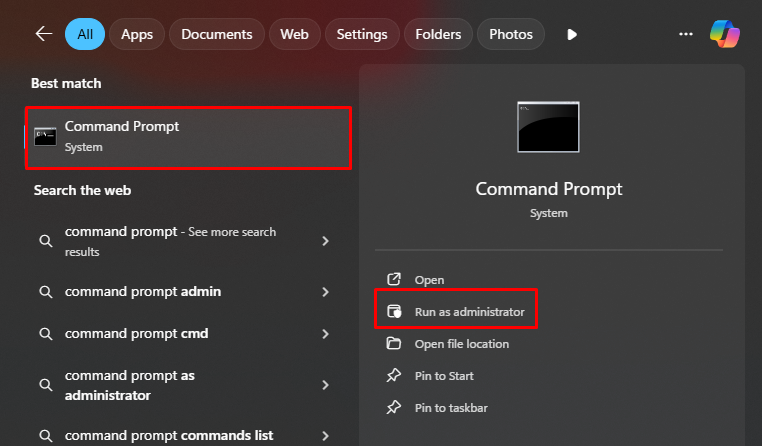
- Catat IP default gateway, lalu buka browser ketikan ip tersebut di bar browser kamu. Bisa menggunakan browser apapun seperti Google Chrome, Firefox, dan Edge.
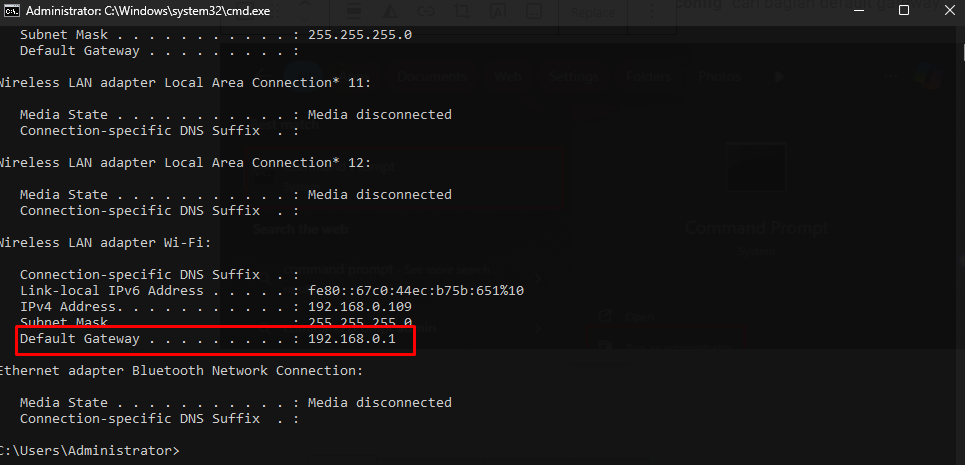
- Contoh ketik http://192.168.100.1 atau 192.168.1.1 biasanya IndiHome menggunakan IP tersebut, jika berbeda kamu bisa cek dengan cara diatas. Atau bisa lihat dibagian belakang modem akan terlihat IP untuk akses loginnya.
- Setelah tampil halaman login router (Router Web Management Interface), sekarang kamu login menggunakan password bawaan. Lihat diatas artikel ini di table sudah jelas username dan password bawaan IndiHome.
- Setelah berhasil masuk, cari menu Wi-Fi / Network / WLAN. Maka akan tampil langsung bagian pengaturan Nama dan Password Wi-Fi.
- Ubah SSID Name dengan nama Wi-Fi kamu, dan bagian WPA2-PSK atau WPA2/WPA3 jika tersedia dengan password Wifi. Jika bingung lihat gambar dibawah ini
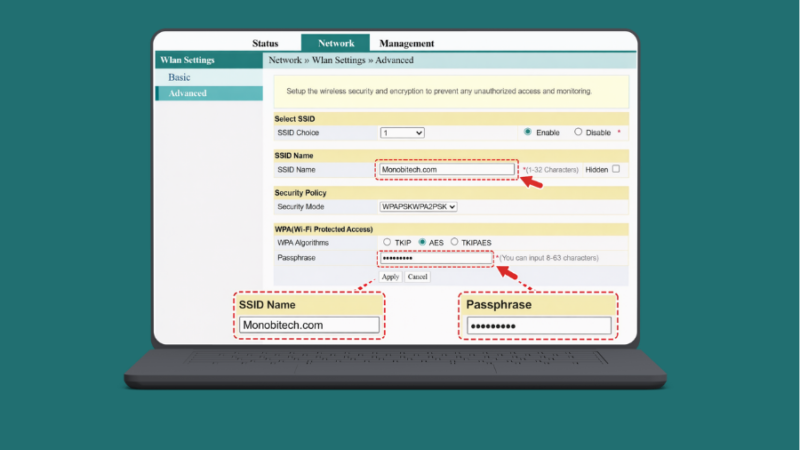
- Simpan dan selesai, otomatis settingan diatas akan tersimpan.
Penutupan
Sampai di sini, harusnya kamu sudah paham kenapa username dan password modem IndiHome sering gagal saat dicoba. Bukan karena salah, tapi memang kebanyakan modem sudah diubah pengaturan keamanannya oleh pihak IndiHome supaya tidak bisa diakses sembarangan oleh orang lain yang terhubung ke jaringan.
Kalau masih bisa login pakai username dan password bawaan, silakan atur sendiri sesuai kebutuhan. Tapi kalau semua cara sudah dicoba dan tetap tidak bisa masuk, reset modem adalah jalan terakhir. Tenang saja, reset tidak akan memutus layanan internet dari IndiHome, yang hilang hanya pengaturan modemnya saja dan bisa kamu setting ulang seperti yang sudah dijelaskan di atas.
Intinya, jangan asal reset dan jangan asal ubah pengaturan kalau belum paham. Ikuti langkah-langkahnya pelan-pelan supaya modem tetap aman dan koneksi internet tetap normal. Semoga panduan ini bisa membantu kamu yang sedang bingung login modem IndiHome atau mau ganti password Wi-Fi sendiri tanpa harus panggil teknisi.