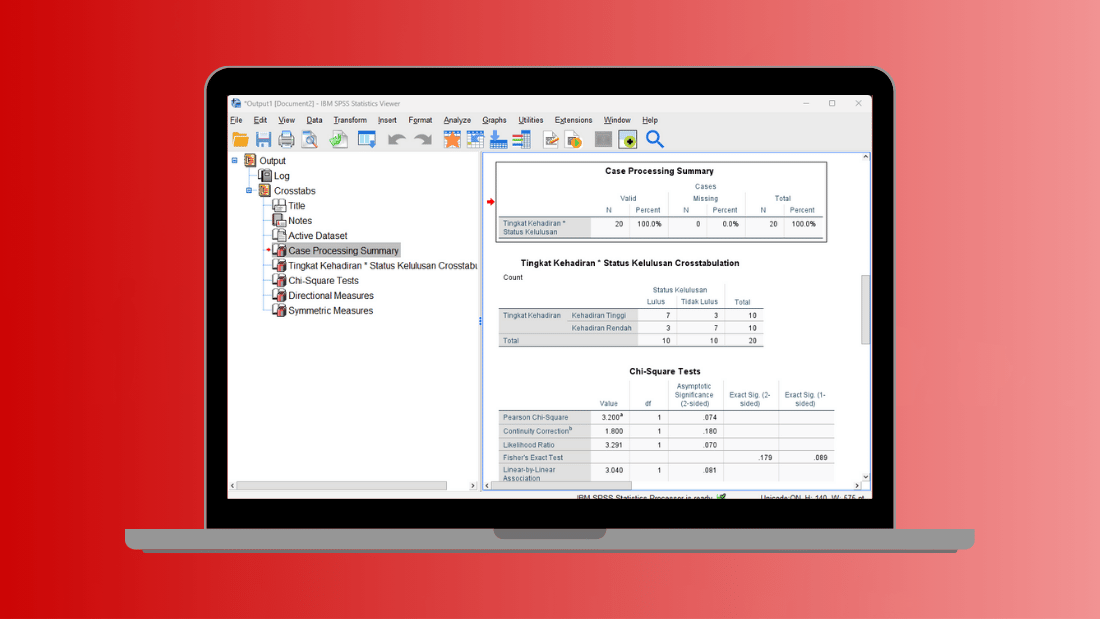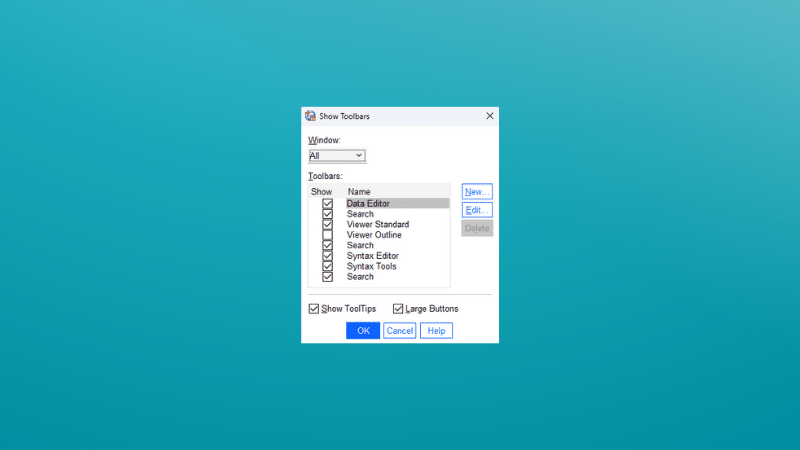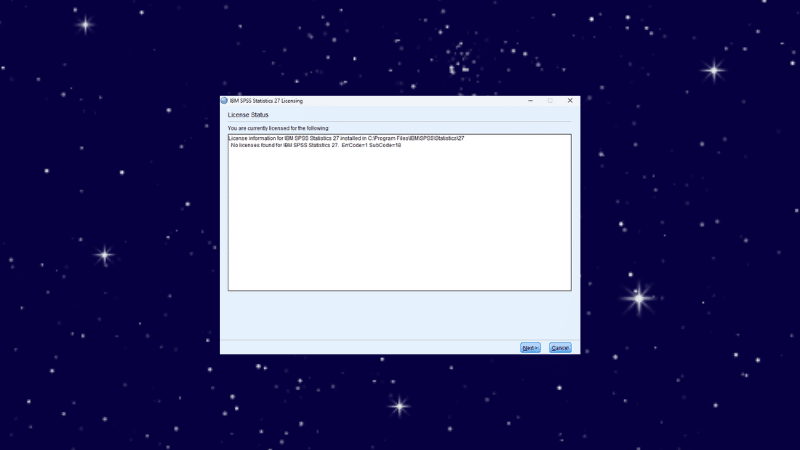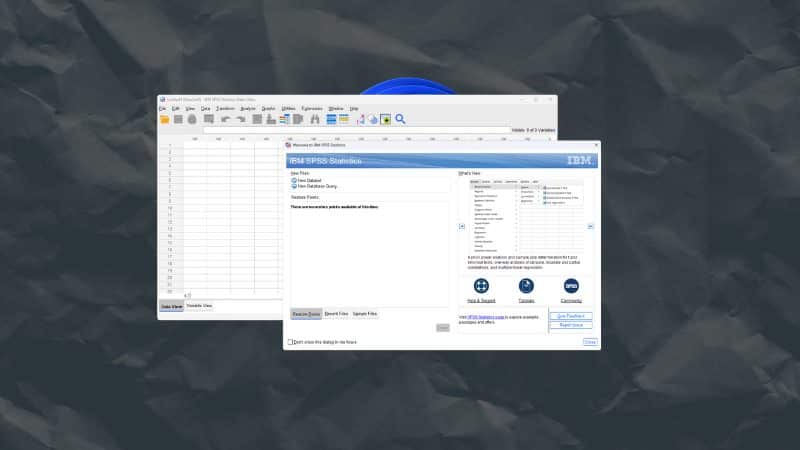
Jika kamu ingin menginstall SPSS di Laptop atau PC namun tidak tau caranya, kali Monobi Tech akan menjelaskan bagaimana cara instalasi IBM SPSS versi 27 di Windows. Cara ini bisa kamu ikuti karna cocok untuk pemula, karna sudah dilengkapi dengan gambar setiap langkah-langkah nya.
Jika kamu belum memiliki SPSS kamu bisa langsung mendownloadnya melalui tautan dibawah ini:
Download di situs resmi untuk menghindari adanya malware, karna SPSS installar yang file nya bersih dari malware akan melindungi kamu dari serangan berbahaya yang tidak diketahui.
Setelah berhasil di download kita langsung ke proses instalasinya, untuk SPSS versi 27 sudah support Windows 10 dan juga Windows 11. Pastinya IBM SPSS Statistics dapat berjalan normal dan lancar, dibanding versi dibawahnya versi 27 ini semakin banyak fitur yang dapat kamu coba dalam mengelola data. Oke kita langsung aja ke proses instalasi SPSS nya.
Cara Instalasi IBM SPSS Statistics di Windows Terbaru Lengkap
Pastikan kamu download filenya sampai selesai, jika sudah langsung extract file rar nya dan buka file “SPSS_Statistics_Client_27.0.1_Win_64bit.exe” sekarang kita langsung ke cara instalasinya berikut ini langkah-langkahnya:
- Klik Next pada bagian informasi lisensi dan informasi software
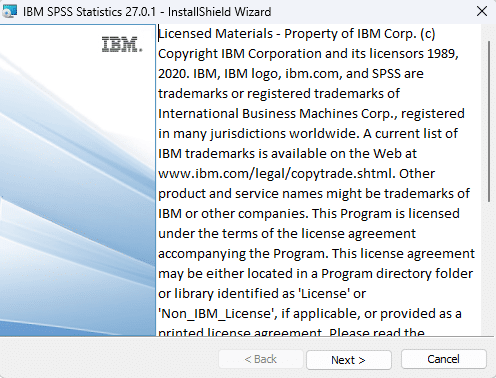
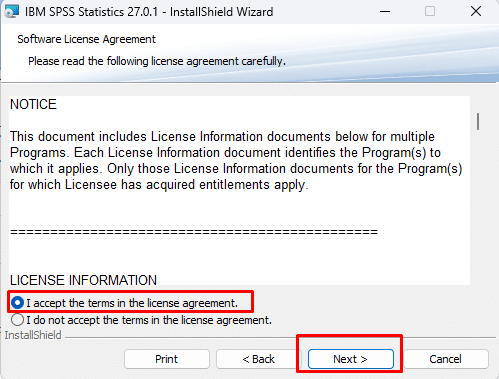
- Pada bagian software Licence agreement pilih “I accept the terms in the license agreeement” kemudian klik Next.
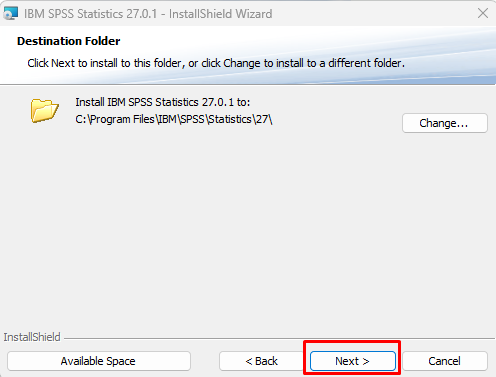
- Selanjutnya akan muncul Destination folder jika kamu ingin mengubah tempat data SPSS pilih change, rekomendasi langsung klik Next saja biarkan SPSS terinstall di disk C.
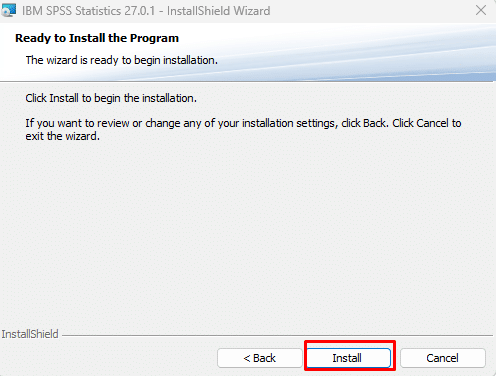
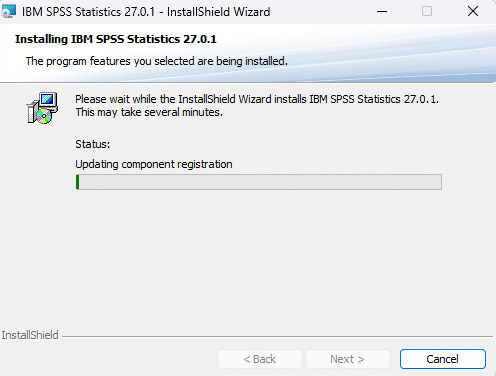
- Pada bagian ready to install klik Install dan proses instalasi SPSS akan berlangsung tunggu beberapa saat sampai proses instalasi benar-benar selesai, untuk menghindari terjadinya file corrupt.
- Biasanya proses instalasi memakan waktu hingga 2 menit sampai 5 menit tergantung spesifikasi Laptop atau PC kamu.
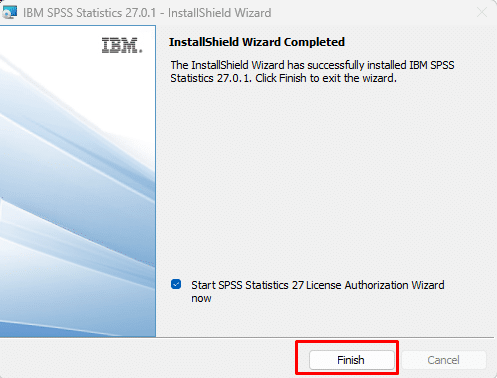
- SPSS berhasil di Install klik Finish dan SPSS akan terbuka secara otomatis, atau kamu bisa membukanya secara manual melalui pencarian aplikasi di Windows atau klik Icon SPSS yang ada di layar depan Laptop atau PC kamu.
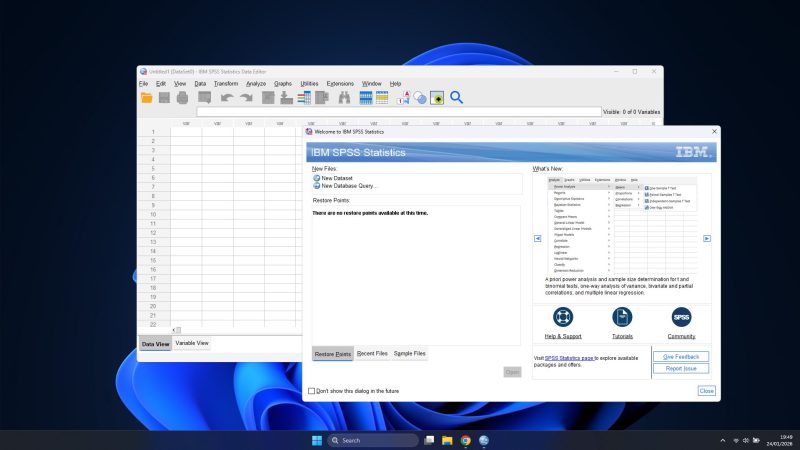
Selamat proses instalasi selesai, IBM SPSS Statistics bisa langsung digunakan. Jika kamu punya serial number silahkan masukan, biasanya kampus atau universitas tempat kamu belajar memiliki lisensi resmi. Jangan pernah gunakan file crack karna berbahaya untuk komputer atau Windows kamu.
Jika kamu mengalami masalah SPSS error dan tidak bisa terbuka kamu bisa membaca artikel “Cara Memperbaiki Error SPSS Failed to Start (Side-by-Side Configuration)” agar SPSS dapat berjalan dengan lancar.
Jika SPSS sudah berhasil diinstal dan bisa dijalankan dengan normal, langkah selanjutnya adalah mulai mengolah data. Kamu bisa lanjut ke panduan Cara Uji Chi Square di SPSS Lengkap + Contoh Interpretasi Output untuk memahami cara analisis data kategori dengan benar.