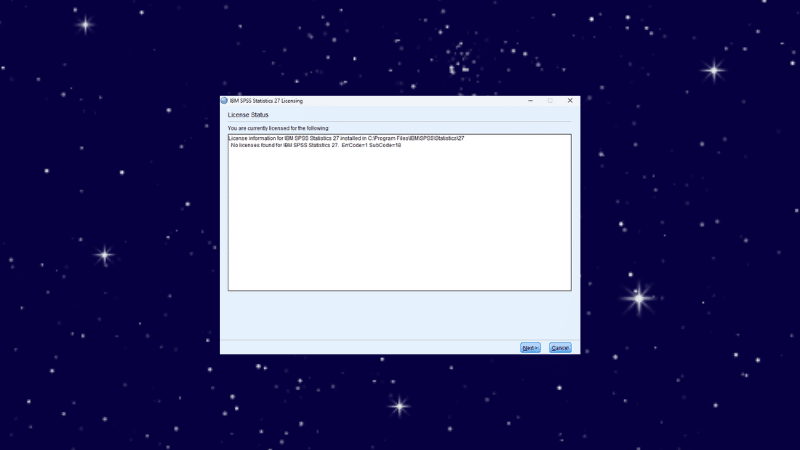
SPSS yang toolbar nya hilang dan tidak bisa digunakan biasanya karna SPSS sudah kadaluarsa, sebelumnya kita sudah membahas tentang “Cara Mengatasi SPSS Statistics Kadaluarsa Terbaru” ini bisa menjadi solusi jika toolbar IBM SPSS kamu hilang.
Tetapi ada juga masalah lain, karna file corrupt, untuk cara mengatasi toolbar yang hilang karna file corrupt kamu bisa mengatasinya dengan langkah-langkah dibawah ini. Karna sangat mengganggu jika kamu ingin menggunakan SPSS tetapi toolbarnya tidak muncul, karna toolbar sendiri secara bawaan tidak akan hilang jika kamu tidak menyembunyikannya secara manual.
Cara Menampilkan Toolbar SPSS yang Hilang atau Tidak Muncul
Kamu bisa memperbaiki masalah SPSS yang toolbarnya hilang dengan cara berikut ini, biasanya toolbar hilang karna memang kamu menyembunyikannya tanpa disadari. Kamu bisa menampilkannya lagi dengan cara berikut ini:
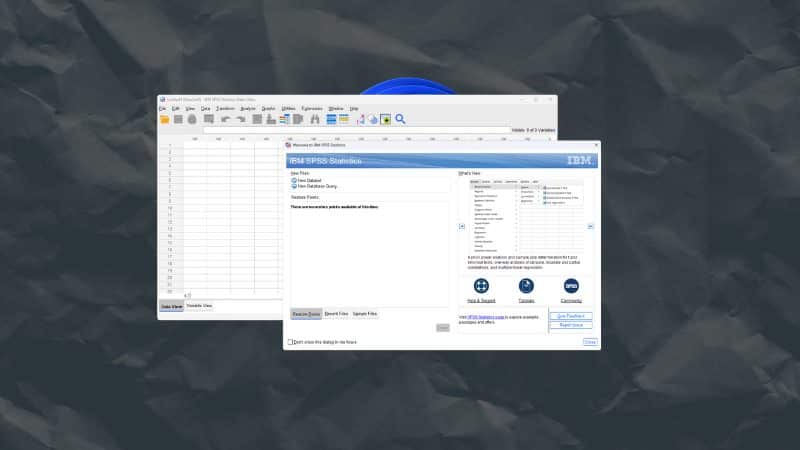
- Buka aplikasi IBM SPSS kamu
- Lalu masuk ke View > Toolbars > Customize
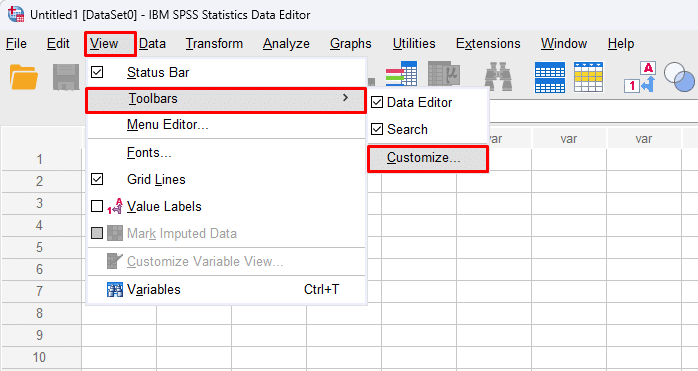
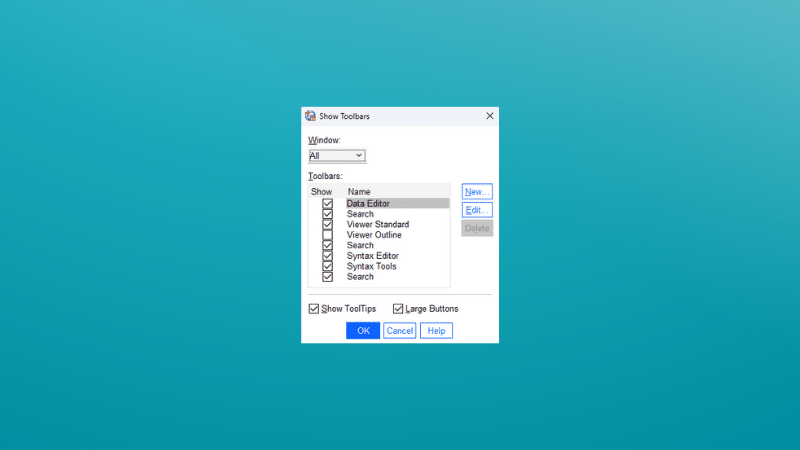
- Pada settingan Show Toolbar akan tampil seperti gambar dibawah ini, kamu bisa ubah bagian Windows > All. Ini untuk menampilkan semua menu toolbar yang ingin kamu munculkan.
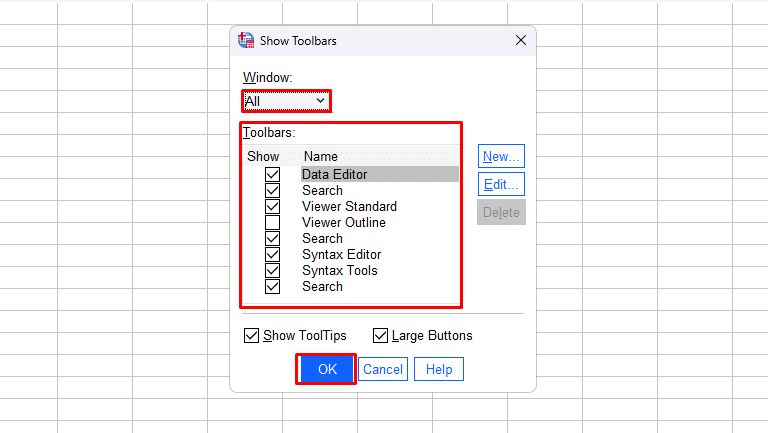
- Tandai semua Toolbars dengan menandai semua menu dibagian Show. Lalu klik Ok.
- Selesai, disini akan muncul semua menu Toolbar SPSS kamu, diantaranya ada Data Editor, Search, Viewer Standard, Viewer Outline, dan Syntax Editor.
Dengan mengaktifkan semua menu di Toolbar SPSS kamu, sekarang akan lebih mudah dalam menggunakan setiap fitur di SPSS.
Jika masalah Toolbar ini masih belum muncul, biasanya SPSS mengalami freeze atau eror lakukan install ulang Software SPSS. Gunakan SPSS versi terbaru, agar kompatibel dengan sistem operasi terbaru juga.
Jika Toolbar hilang karna masalah SPSS yang masa Trial nya sudah habis coba untuk aktivasi SPSS kembali dengan serial number original dari IBM. Kamu bisa membaca artikel Cara Mengatasi SPSS Statistics Kadaluarsa pada link yang ada di paragraf pertama artikel ini.